

よくあるテンプレートアプリは人物や日付といった, 利用ごとに変わりうる箇所を自由に変えるには入力してから手直しする必要があります.
このアプリではその手間がより楽になります.


※価格は記事執筆時のものです. 現在の価格はApp Storeから確認ください.
レビュー時のバージョン : v1.2.1
スポンサーリンク
利用シーンごとに変わるテキストに対応したテンプレートアプリ
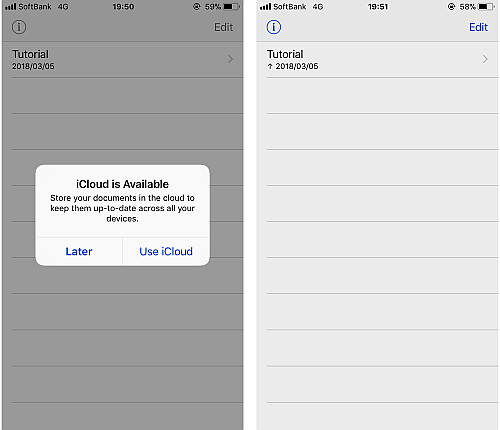
アプリはiCloudに対応しています, 好みに合わせて選択しましょう.
ドキュメントの追加
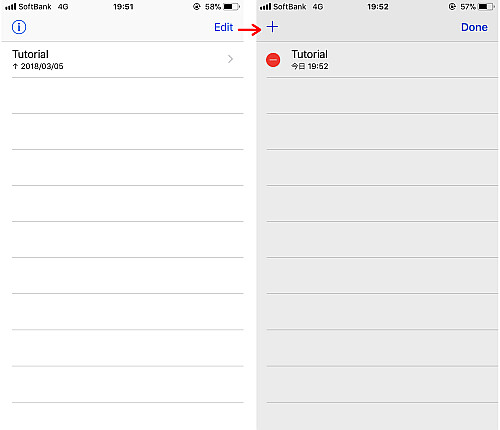
テンプレートを追加するためにまずドキュメントを追加します, フォルダのようなものですね.
画面右上の "Edit" をタップして編集モードにしてから画面左上の+アイコンをタップします.
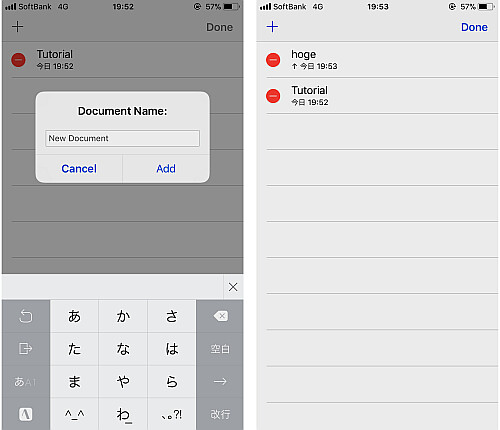
好きに名前を付けて "Add" で追加が完了します.
その後画面右上の "Done" をタップして編集モードから抜けます.
アイテムの追加
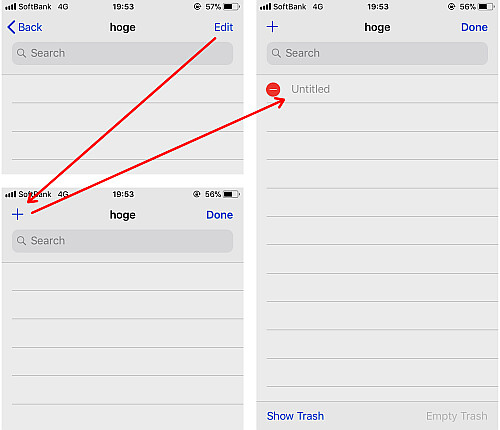
アイテムを追加するために任意のドキュメントを開きます.
画面右上の "Edit" をタップして編集モードにし, 画面左上の+アイコンをタップします.
空のアイテムが生成れたら一旦画面右上の "Done" をタップして編集モードから抜けます.
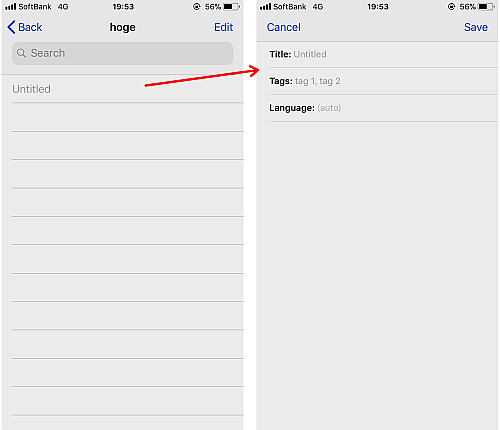
追加した "Untitled" とあるアイテムをタップすると新規メール画面のような画面になります(「のような」なのでメール作成画面というわけではありません).
ここで
- Title:アイテムの名前
- Tags:アイテムに付けるタグ(アプリ内で利用するものです)
- Language:言語設定, 本文に合わせて自動選択してくれるので特に弄らなくても支障はありません
を指定します.
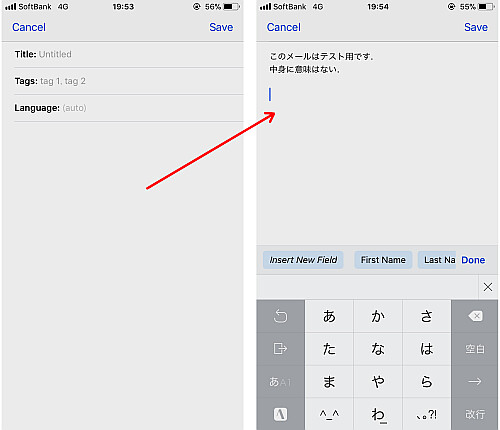
画面下をタップして本文を入力します("Labguage" の "auto" の箇所をタップしても同じく本文の入力モードに移行します).
汎用ボックス
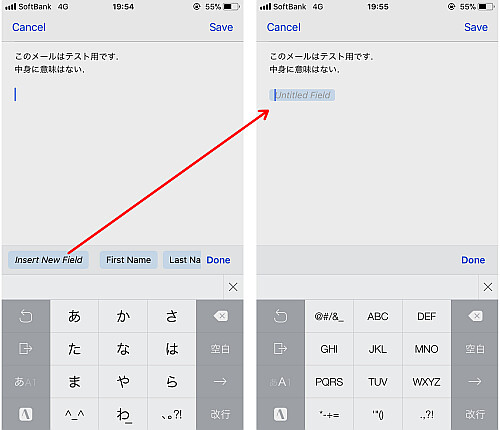
このアプリの「ウリ」がこの汎用ボックスです.
キーボード上に表示されていますが例えば "Insert New Field" をタップすると "Untitled Field" と書かれたボックスが表示されます.
このボックスは保存後に好きに書き換えることができます.
専用バーにあるこれらのアイテムは以下となっています
- Insert New Field:属性のない汎用ボックス
- First Name:名前用ボックス
- Last Name:同上
- Full Name:同上
- Email:メールアドレス用(ハイパーリンクとなります)
- Language:言語指定
- Date:日付を返します
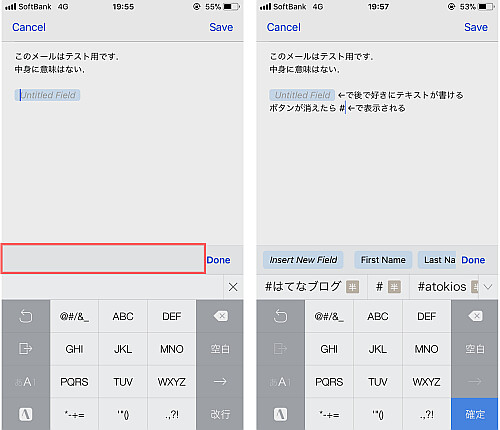
まれにタグバーのアイテムが消えてしまいますがその場合は半角の # を入力すると復活します.
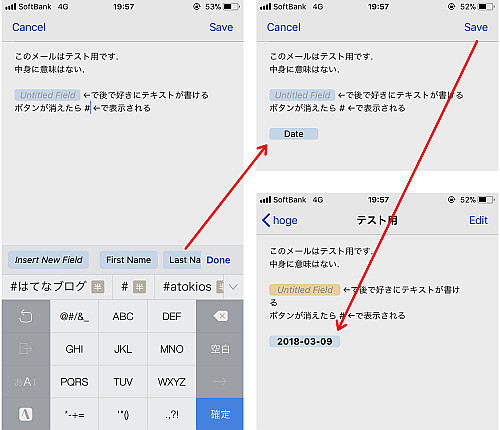
こうして文章を作成し, 画面右上の "Save" で保存します.
"Date" のみ, その場で既に自動挿入されていることがわかります.
挿入・コピー
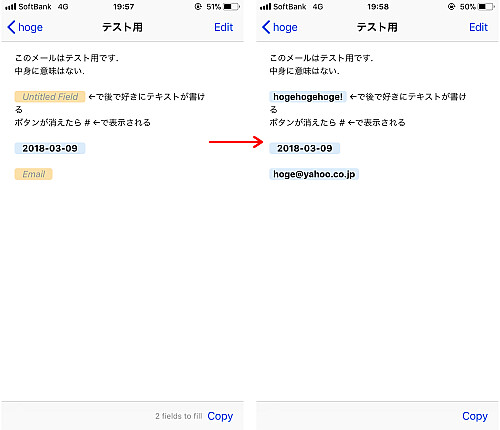
実際に使用するには一覧からアイテムを選択し, 各種ボックスをタップしてその場に応じて入力します.
各種ボックスは表示がボールド(太字)になりますがこれはここでの見た目になります.
日付もタップして編集することができます.
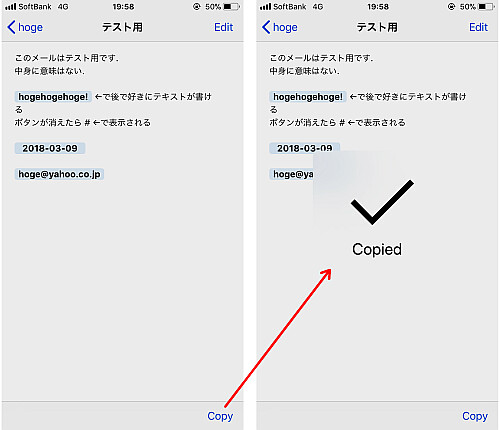
入力したら画面右下の "Copy" をタップすればクリップボードにコピーされます.
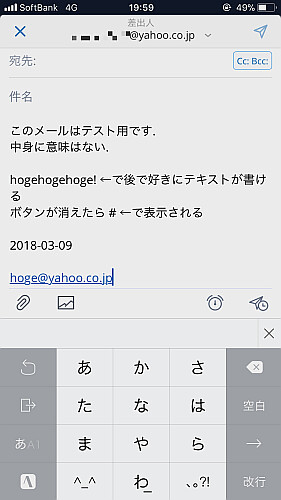
メールフォームに貼り付ければ完了です.
"Email" ボックスに入力したテキストがちゃんとハイパーリンクになっていますね.
〆
PCソフトでもこの手のものがたまにあるので, あると便利です.
URLスキームは
textblocks:
があります.
URLスキームについてはこちら
[Search]iPhone URLスキーム -The theoryの戯言iPhoneのURLスキームを検索して一覧表示できます. リクエストは内容に応じてお答えします.


