もう一人のY君

主にiPhoneのショートカットアプリのレシピやTipsなどを書いています. たまに数学の記事も書きます.

もう一人のY君 MENU  MENU

【iPhoneショートカット】URLスキームと「Appを開く」以外でアプリを起動する

Last modified 2021/05/10

f:id:thetheorier:20210509082639p:plain

 この2通り以外でアプリを起動させるのが今回の目的です.


ショートカット

ショートカット

  • Apple
  • 仕事効率化
  • 無料

※価格は記事執筆時のものです. 現在の価格はApp Storeから確認ください.

 レビュー時のiOSバージョン : iOS14.5


スポンサーリンク


URLスキームと「Appを開く」

 基本的に, タップやspotlightなどの標準的な開き方以外での起動方法にはURLスキームを使う方法とショートカットアプリの「Appを開く」アクションを使う方法があります.


 URLスキームは一番汎用性が高いですが, すべてのアプリに存在するとは限らないデメリットがあります.


 「Appを開く」アクションはURLスキームと違ってインストール済みのアプリすべてに対応しますが, パラメータに対応できず, また例えばWebリンクと共用して「リスト」アクションや「辞書」アクションの値に入れることはできません.


バンドルIDを使う

 今回紹介するのは, 代わりにバンドルIDというものを使います.


 バンドルIDはそのアプリを識別するための文字列で, URLスキームと違って他のアプリとの重複が許されません.

 ただしURLスキームと目的は異なり, 


 バンドルIDは


com.xxx.yyy


といった形をしており, 開発者はこれを使って該当アプリを識別し, 扱います.

 ようは各開発者が使うもので, エンドユーザーである我々には縁のないものです.


 これを使ってアプリをどう開くか…というのはとても簡単で


com.xxx.yyy://


と, URLスキームと同様に末尾に://を追加するだけです.


 例えばTwitterの公式アプリのバンドルIDは


com.atebits.Tweetie2


なので,


com.atebits.Tweetie2://


とすることでTwitterを開くことができます.


blog.thetheorier.com

 各バンドルIDはこちらのショートカットレシピから調べることができます.


追記

 reliphoneさんからこのような指摘をいただきました.


致命的なデメリット

 じゃあこれですべてのアプリを開けるんじゃ…?と思うでしょうがそう簡単にはいかないようです.


f:id:thetheorier:20210509082732p:plain

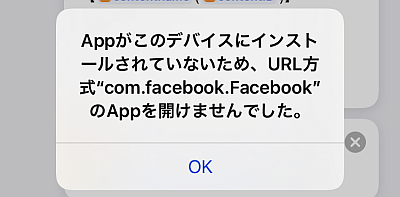
 アプリによっては画像のように, インストール済みであっても


「Appがこのデバイスにインストールされていないため、URL方式"com.xxx.yyy"のAppを開けませんでした」


と言われて開けません.


開けるアプリ、開けないアプリ

 というわけで, 手持ち+αでバンドルIDから起動できるかどうかをいくつか調べてみました.

 レシピを使えば誰でも調べられますから調査対象は適当です.

 思いの外対応してないですね…


バンドルIDで開けるアプリ

Coke ON(コークオン)

Discord

feather for Twitter

Feedly

Feedly Classic

Google Maps

mixi

Pocket

Pushcut

Tweetbot6

Twitter

スマートニュース

タウンWi-Fi

はてなブックマーク

三菱東京UFJ銀行

メルカリ


バンドルIDで開けないアプリ

+メッセージ

Adblock Plus

ahamo

Amazon

Archimedes Calculator

aTimeLogger

ATOK

Bear

Blink

CatchApp

Charty for Shortcuts

COCOA

Cytus

Cytus II

Data Jar

Deemo

Documents by Readdle

Dropbox

Dynalist

Eight

Ermine

Evernote Scannable

Facebook

Geekbenah5

Gmail

Google App

Google Chrome

Google Classroom

Google Earth

Google Keep

Google Photos

Googleスプレッドシート

Googleドライブ

Google翻訳

Hulu

Instagram

Kindle

Latex Help

Launch Center Pro

Launcher

LIMBO

LINE

LINE Blog

LINE Music

Linky

Messenger

Messenger Kids

Microsoft エクセル

Netflix

NHKニュース

Notability

Notion

Opner

Paypay

povo

Spark

Spotify

Suica

SySight

Tailor

tenki.jp

tenki.jp Tokyo雨雲レーダー

tenki.jp 登山天気

TestFlight

Textwell

Things3

Tiktok

Timepage

Timetree

Tokyo Disney Resort App

Transparent Widget

Tポイントアプリ

View Source

VOEZ

WidgetSmith

Windly.com

WorkFlowy

Wright

Yahoo!JAPAN

Yahoo!カーナビ

Yahoo!知恵袋

Yahoo!乗換

Yahoo!メール

YouTube

YouTube Music

Zoom

インプロージョン

ウェザーニュース

価格.com

かっぱ寿司

クックパッド

セブンイレブン

出前館

ニトリアプリ

はてなブログ

ビックカメラ

ファミペイ

マクドナルド

ゆうちょPay

ヨドバシ

ヨドバシゴールドポイントカード


【iPhoneショートカット】USLauncherのコンテンツを追加しました【210430】

f:id:thetheorier:20201201145203p:plain

 この1ヶ月はURLスキームの追加・削除のあるアプリが比較的多めです.


ショートカット

ショートカット

  • Apple
  • 仕事効率化
  • 無料

※価格は記事執筆時のものです. 現在の価格はApp Storeから確認ください.

 レビュー時のiOSバージョン : iOS14.5


スポンサーリンク


ダウンロード

www.dropbox.com

 基本的には過去に保存した場所と同じフォルダーにすると楽です.

 ※リクエストに伴い個別配布した方もこちらに差し替えてください.


 USLauncher自身の更新はありません.


URLスキームの追加・削除

 バージョンの後ろに"?"がついているものは, 調べたバージョンより古いバージョンから変更された可能性があります.


  • Adobe Acrobat 21.04.00
    追加:com.adobe.Adobe-Reader.branch.io-intunemam://
    追加:com.adobe.Adobe-Reader.openWithAssetURN://
    追加:com.adobe.Adobe-Reader.openWithAssetURN-intunemam://
    追加:com.adobe.acrobat.operation-intunemam://
    追加:msauth.com.adobe.Adobe-Reader-intunemam://
  • Adobe Analytics dashboards 1.2.6?
    追加(new):com.adobe.analyticsdashboards://
  • Behance 7.1.8?
    追加:com.behance.Behance://
  • BLEACH Soul Rising 50.0.8?
    追加(new):twitterkit-Jcq1rI9McKooB9Jn6uYXqA://
  • Clips 3.1
    削除:com.googleusercontent.apps.806817107758-edh1lj4e1aifibmvaoqs8a4ts4q9k213://
  • Drafts 24.1~26.1?
    追加:x-drafts://
  • Dynamics 365 Remote Asist 2021.4.1?
    追加:betteractiveshield://
    追加:http-intunemam://
    追加:https-intunemam://
    追加:lacoonsecurity://
    追加:lookoutwork-ase://
    追加:ms-outlook-intunemam://
    追加:ramobile-intunemam://
    追加:skycure://
    追加:smart-ns://
    追加:smsec://
    追加:wandera://
    追加:x-msauth-ramobile-intunemam://
    追加:zips://
  • LINE Pay 3.2.1
    追加:linepay2fd59p://
  • Microsoft Excel 2.47
    削除:ms-excel-offlineopen-support-2006://
    削除:ms-excel-offlineopen-support-2006-intunemam://
    追加:ms-excel-offlineopen-support-2103://
    追加:ms-excel-offlineopen-support-2103-intunemam://
  • Microsoft Office 2.48
    削除:ms-excel-offlineopen-support-2006://
    削除:ms-excel-offlineopen-support-2006-intunemam://
    削除:ms-officemobile-offlineopen-support-2006-intunemam://
    削除:ms-powerpoint-offlineopen-support-2006-intunemam://
    削除:ms-word-offlineopen-support-2006://
    削除:ms-word-offlineopen-support-2006-intunemam://
    追加:ms-excel-offlineopen-support-2103://
    追加:ms-excel-offlineopen-support-2103-intunemam://
    追加:ms-officemobile-offlineopen-support-2103://
    追加:ms-officemobile-offlineopen-support-2103-intunemam://
    追加:ms-powerpoint-offlineopen-support-2103://
    追加:ms-powerpoint-offlineopen-support-2103-intunemam://
    追加:ms-word-offlineopen-support-2103://
    追加:ms-word-offlineopen-support-2103-intunemam://
  • Microsoft Outlook 4.2115.2
    追加:msauth.com.microsoft.intunemam://
  • Micorsoft PowerPoint 2.48
    削除:ms-powerpoint-offlineopen-support-2006://
    削除:ms-powerpoint-offlineopen-support-2006-intunemam://
    追加:ms-powerpoint-offlineopen-support-2103://
    追加:ms-powerpoint-offlineopen-support-2103-intunemam://
  • Microsoft Visio Viewer 1.20
    追加:appcenter-917ec47d-eb29-4289-a8a0-e20087bf7d60-intunemam://
  • Microsoft Word 2.48
    削除:ms-word-offlineopen-support-2006://
    削除:ms-word-offlineopen-support-2006-intunemam://
    追加:ms-word-offlineopen-support-2103://
    追加:ms-word-offlineopen-support-2103-intunemam://
  • Note 5.7.1
    追加:canva-ijaukythinseuwcrn4://
  • Photoshop Camera 1.2.1
    追加:com.adobe.lens://
  • Photoshop Express 21.12.1?
    追加:com.adobe.PSMobile://
  • Pinterest 9.13?
    追加:line3rdp.pinterest://
  • Power Apps 3.21042.22
    削除:ms-dynamicsxrm://
    削除:ms-dynamicsxrm-intunemam://
  • SkyLeap 1.24.0
    追加:skyleap://
  • SoundHound 9.5.2?
    追加:ampd7c785e6cf84fa10f3b35fc-935133f0-eac9-11e4-ad95-005cf8cbabd8://
  • Spark - メール 2.9.18
    追加:com.readdle.spark.xcallback.dist://
  • TELASA(テラサ) 4.0.73
    削除:control-auoneidsetting://
    追加:control-auoneidsetting-s-10229://
  • Workplace Chat by Facebook 309.0
    削除:fb-workchat-api://
    削除:fb-workchat-diode://
    削除:fb-workchat-iab://
    削除:fb-workchat-public://
    削除:fb-workchat-voip-support://
    削除:fb483661108438983://
  • Yammer 8.12.0?
    追加:appcenter-48fa3528-75d2-3af9-96e8-00711371a1ee-intunemam://
  • Yammer 8.13.0
    追加:msauth.wefwef-intunemam://
  • イドラ ファンタシースターサーガ 2.8.0?
    追加:com.googleusercontent.apps.693441701187-8q8a3csp17mnlvk76o0kpkrdi20s2nnq://
    追加:com.sega.idola://
  • けものフレンズ3 1.9.2
    削除:com.sega.kemonofriends3.noah://
  • 自転車NAVITIME 4.36.0?
    追加:jp.co.navitime.NAVITIMEBicycle://
  • 少年ジャンプ+ 3.0.14
    すべて削除
  • チェインクロニクル 4.1.0
    削除:app109511a4a6753912://
  • ぷよぷよクエスト 9.6.0?
    追加:com.googleusercontent.apps.81763015645-a7fb543a903o6td248facje3156og36l://
    追加:line3rdp.com.sega.PuyoQuest://


 他のアプリも変更がなされている可能性は高いですが, 現時点で4000を超えるアプリを定期的にチェックするのはさすがに現時点ではありません.

 個々で調べることは易いですから, Twitterなどに連絡いただければ回答・編集します.


【iPhoneショートカット】USLauncherのコンテンツを追加しました【210331】

f:id:thetheorier:20201201145203p:plain

 明日から令和3年度ですね.

 今回は有名どころのアップデートチェックを少し多めに行いました.


ショートカット

ショートカット

  • Apple
  • 仕事効率化
  • 無料

※価格は記事執筆時のものです. 現在の価格はApp Storeから確認ください.

 レビュー時のiOSバージョン : iOS14.4.2


スポンサーリンク


ダウンロード

www.dropbox.com

 基本的には過去に保存した場所と同じフォルダーにすると楽です.

 ※リクエストに伴い個別配布した方もこちらに差し替えてください.


 USLauncher自身の更新はありません.


URLスキームの追加・削除

 順不同です.


  • Among Us! ver2021.3.5
     追加(new):amongus://
  • ONE PIECE バウンティラッシュ ver40300
     削除:twitterkit-H8ASDHh9L9Khlx1mfusp3e9qj://
  • suica ver3.0.1
     削除:MPDeviceLaunchByBrowser://
     (ver3.0.2現在URLスキームはありません)
  • Facebook ver310.0
     追加:fb-creative-app-platform://
  • Microsoft Office ver2.47
     追加:ms-officemobile-offlineopen-support-2006://
     追加:ms-officemobile-offlineopen-support-2006-intunemam://
  • 神姫PROJECT A ver2.2.1
     追加(new):kamihime://


 今回のデータテキストですが, それまで付記していた改行を取り除いてあります.

 結果改行ありの状態で608KBだったのが586KBと22KB減っています,

 少しでも動作に良い変化があればそれに越したことはありません.


【iPhoneショートカット】若干の改善を行ったUSLauncher ver2.1.1をリリース【RoutineHub】

f:id:thetheorier:20210307091151p:plain

 動作が気持ち改善しています.


ショートカット

ショートカット

  • Apple
  • 仕事効率化
  • 無料

※価格は記事執筆時のものです. 現在の価格はApp Storeから確認ください.

 レビュー時のiOSバージョン : iOS14.4


スポンサーリンク


ダウンロード

routinehub.co

 内部データの変更・追加はありません.


USLauncher ver2.1.1 の変更・修正

blog.thetheorier.com

 USLauncherの根幹に変更はありませんが, 先日紹介した, 不要な「変数を設定」を減らすことでわずかですが動作が改善しています.

 このレシピはもともと多くの繰り返しを行う仕組みは入っていないため, アクション数を減らしたことによる大きな改善はそもそもありませんでした.

 そのため動作が改善されたとはいえ, 体感ではあまり感じられないと思います.

 とはいえver2.1からアクション数が168から152に減りました.


 マイナーアップデートというやつです.

 必須ではないので更新する必要はないですがレシピ先頭にある"Update Notication"を真にしている場合は開くたびにアップデートを促すメッセージが出るので偽にしておいてください.


【iPhoneショートカット】特定のメモを開くカスタムURLスキーム

f:id:thetheorier:20210306140709p:plain

 URLスキームなのでショートカット以外でも使えます.


ショートカット

ショートカット

  • Apple
  • 仕事効率化
  • 無料

※価格は記事執筆時のものです. 現在の価格はApp Storeから確認ください.

 レビュー時のiOSバージョン : iOS14.4


スポンサーリンク


特定のメモをを開くには

 2年も前のですがRedditに投稿がありました.


 メモ帳を開くURLスキーム自体はmobilenotes://ですが, 特定のメモを開くには加えてそのメモの識別子が必要です.

 メモの識別子を取得するためにショートカットアプリの「コンテンツグラフ」アクションを使います.


f:id:thetheorier:20210306141140p:plain

 メモをコンテンツグラフで閲覧するために例えば上のようなレシピを作ります.

 「入力を要求」でメモの名前(1行目)に含まれる文字列を入力させ, これを「メモを検索」でフィルタにかけます.

 得られた結果を「リストから選択」で一つに選択させ, これをコンテンツグラフで表示します.


f:id:thetheorier:20210306141537p:plain

 というわけで実際に試してみます.

 メモを選択すると画像右のようにメモの本文と同じ名前の項目が表示されるので, これを選択します.


f:id:thetheorier:20210306141658p:plain

 表示されるグラフから「メモ」をタップし, 次の画面で「INNote」をタップします.


f:id:thetheorier:20210306141809p:plain

 表示されたテキストにある"identifier"の値が, そのメモの(カスタム)URLスキームです.


mobilenotes://showNote?identifier=xxxxxxxx-~


という文字列をコピーしておきます.


f:id:thetheorier:20210306142159p:plain

 あとはショートカットでもアプリランチャでもいいのでこれを使って起動させます.


リマインダーの場合

 ショートカットではリマインダーについても似たことが可能です.

 なのでメモの場合と同じように調べてみます.


f:id:thetheorier:20210306142509p:plain

 コンテンツグラフを表示させるレシピはメモの場合とほとんど同じなので割愛します.

 実際に見てみます, コンテンツグラフから「リマインダー」をタップします.


f:id:thetheorier:20210306142703p:plain

 メモの場合と項目などが少し違いますが「REMReminder」をタップすると望む結果が出てきます.


 リマインダーのURLスキームはreminder://だった頃やx-apple-reminder://だった頃もあり, iOS14ではどちらも使用不可能だったんですがここを参照することで現時点ではx-apple-reminderkit://であることが分かりました.


f:id:thetheorier:20210306143105p:plain

 というわけでリマインダーもピンポイントで開ける…と思ったんですが, 実際試してみるとタスク画面までが精一杯で, 対象のリマインダーが一定時間選択状態(画像で灰色になっている項目)になるだけでした.


 メモの時と同じようにはいかないようです.


 これまではフィルタアクションを使ってメモにアクセスしたり開いたりすることくらいしかできないと思っていましたが, 開くことに関してはこうしてカスタムURLスキームが使えることがわかりました.


 予め分かっているメモを開く場合は, カスタムURLスキームの方が早いかもしれません(体感の差はあまりないかも).


【iPhoneショートカット】USLauncherのコンテンツを追加しました【210228】

f:id:thetheorier:20201201145203p:plain

 先月末からの一ヶ月に追加されたアプリの追加や一部アプリの再チェックを行いました.


ショートカット

ショートカット

  • Apple
  • 仕事効率化
  • 無料

※価格は記事執筆時のものです. 現在の価格はApp Storeから確認ください.

 レビュー時のiOSバージョン : iOS14.4


スポンサーリンク


ダウンロード

www.dropbox.com


 基本的には過去に保存した場所と同じフォルダーにすると楽です.

 ※リクエストに伴い個別配布した方もこちらに差し替えてください.


 USLauncher自身の更新はありません.


URLスキームの追加・削除

 順不同です.


  • Microsoft Outlook 4.2105.0
     追加:com.googleusercontent.apps.445112211283-2l4cqfgb0nqep0bu135v5auv1jf548im://
     追加:com.googleusercontent.apps.445112211283-2l4cqfgb0nqep0bu135v5auv1jf548im-intunemam://
     追加:com.microsoft.Office.Outlook-intunemam://
     追加:fb1044137755636361-intunemam://
     追加mailto-intunemam://
     追加:ms-outlook-shared-intunemam://
     追加:x-msauth-outlook-prod-intunemam://
  • LINE 11.2.0
     追加:yj-line-connect:// (起動できませんでした)
  • アイドルマスター ポップリンクス 1.1.2
     削除:twitterkit-rRW5LzD0gjDIeGLb0VO3j2ide://
     追加:twitterkit-74bk5xyTUxTGA03KD8ej3wxWJ://


 ショートカットのアクションの複数コピペができるようにして欲しいのは先日ツイッターで愚痴った通りですが, アクションが複雑になるとif文や繰り返しがどこまでなのかわからなくなったりアクションの横幅がどんどん小さくなって見づらくなってしまうのはなんとかして欲しいですね.


jellycuts.com

 Appleが公式にJellycutsを買収するなりしてやりやすくして欲しいものです.

 シンプルなレシピならともかく, 複雑になると処理も長くなればデバッグもやりにくいのでアイデアだとか技術だとか以前に不便なんですよね.


shortcutor.com

 あるいはShortcutorみたいにPC上でレシピを作れるようにして欲しいです, もちろん擬似的に実行できるような.


routinehub.co

 因みにこんなすごいレシピがあります.

 好きなエディタにC言語のように決められた文法で書き込んだものをソースとして, ショートカットレシピにコンパイルしてくれるものです.

 但し説明にもありますが変数やパラメータの指定はできないためそれらの編集はエンドユーザーに委ねられます.


routinehub.co

 こちらは逆に既存のレシピをxmlやjsonでエクスポートできます.


 公式化してほしいですねこれ.


【iPhoneショートカット】各アプリの設定画面を開く

f:id:thetheorier:20210204152944p:plain

 設定アプリのURLスキームについてはこれまで色々あったものです.

 今回はその中でも各アプリの設定画面を開くURLスキームです.


ショートカット

ショートカット

  • Apple
  • 仕事効率化
  • 無料

※価格は記事執筆時のものです. 現在の価格はApp Storeから確認ください.

 レビュー時のiOSバージョン : iOS14.4


スポンサーリンク


URLスキーム

 中身はシンプルで


prefs-root="バンドルID"


となります.


qiita.com

 バンドルIDとはそのアプリ固有のIDです.

 ストアIDもありますがこちらはこれを始め, Xcodeや開発者アカウントなども含めたIDとなっています.


blog.thetheorier.com

 各アプリのバンドルIDはこちらから調べることができます.


f:id:thetheorier:20210204153015p:plain

 こうして得たバンドルIDを使うことで, インストール済みのアプリの設定画面を開くことができる…というわけです.


問題点

 ただ気になる点として, どうしても一度目は直接飛んでくれないことです.

 一度目だけは設定アプリ直下に留まり, 設定アプリがアクティブなうちはもう一度URLスキームで開けばちゃんとアプの設定画面に移動してくれます.


 "app-prefs"の部分を変えてみたり端末の再起動をしても結果は同じでした, ホーム画面に追加した場合もウィジェットからでも同じ.


 バグなのかおま環というやつなのかは不明です.


【iPhoneショートカット】USLauncherのコンテンツを追加しました【210129】

f:id:thetheorier:20201201145203p:plain

 今年初の更新・投稿です.


ショートカット

ショートカット

  • Apple
  • 仕事効率化
  • 無料

※価格は記事執筆時のものです. 現在の価格はApp Storeから確認ください.

 レビュー時のiOSバージョン : iOS14.4


スポンサーリンク


ダウンロード

www.dropbox.com


 基本的には過去に保存した場所と同じフォルダーにすると楽です.

 ※リクエストに伴い個別配布した方もこちらに差し替えてください.


 USLauncher自身の更新はありません.


URLスキームの追加・削除

 順不同です.


  • Microsoft SharePoint ver4.28.9
     追加:haf5e5465a012e49408ca52945251bf574-intunemam://
     追加:ms-sharepoint-auth-intunemam://
  • Microsoft Planner ver1.10.6
     追加:appcenter-5b28552d-7ab4-4575-844b-70a2895984b5://
  • Viber ver14.4.2
     追加:Viber://
     削除:Viber Messenger://
  • Uber ver3.441.10005
     追加:com.ubercab.UberClient.webSessionAuthentication://
  • Telegram ver7.3.1
     削除:tgapp://
  • アークナイツ ver1.5.91
     追加:arknightsjp://
     削除:yostarjparknights://


Tweetbot 6 for Twitter

Tweetbot 6 for Twitter

  • Tapbots
  • ソーシャルネットワーキング
  • 無料

※価格は記事執筆時のものです. 現在の価格はApp Storeから確認ください.

 Tweetbotの6がリリースされました.

 デザインやパフォーマンスが更に洗練されてそれ自体は気に入りましたが, このアプリもとうとうサブスクリプションになってしまいました.

 100円/月か1000円/年の2つあり, 後者は現在650円に値下げされています.

 無料のままだと読み取り機能しか使えません, トライアル期間は7日.


 今の所Tweetbot5も使用できる状態なのでトライアル版と5を同時使用して様子見する選択肢もあります.


sparkmailapp.com

 メールアプリSparkのWindows版とブラウザ版の話が来ましたがその後音沙汰なくそろそろ1年が経ってしまいますね.


【iPhoneショートカット】更新通知を追加したUSLauncher ver2.1をリリース【RoutineHub】

f:id:thetheorier:20201229101918p:plain

 今年最後の更新・投稿です.


ショートカット

ショートカット

  • Apple
  • 仕事効率化
  • 無料

※価格は記事執筆時のものです. 現在の価格はApp Storeから確認ください.

 レビュー時のiOSバージョン : iOS14.3


スポンサーリンク


ダウンロード


www.dropbox.com

 内部データも追加, 更新しています.


 基本的には過去に保存した場所と同じフォルダーにすると楽です.

 ※リクエストに伴い個別配布した方もこちらに差し替えてください.


USLauncher ver2.1 の変更・修正

 新しいver2.1ではIcon Themerでも採用されているような, 新しいバージョンがRoutineHubにアップされた後に起動するとそのバージョンへの更新を促す機能追加を行っています.


f:id:thetheorier:20201229103029p:plain

 これまであった「辞書」アクションに"Update Notification"という項目が増えました.

 これが「真」であるときは起動するたびにRoutineHubへアクセスして最新バージョンと現在のレシピのバージョンのチェックを行います.

 「偽」にするとバージョンチェックを無視してこれまでの画面に移動します.


f:id:thetheorier:20201229103530p:plain

 "Update Notification"が真でかつ新しいバージョンが存在する場合, 画像のようにアップデートが促されます.

 アップデートせず続けることもできますが, アップデートするか"Update Notification"を偽にしない限り, レシピを開くたびにこの画面が先に開きます.


URLスキームの追加・削除

 順不同です.


  • Instagram ver169.0
     追加:instagram-auth://
  • Microsoft Outlook ver4.2048.1
     削除:ha640f2bb5-09e3-fa20-de3a-8500b8daea57://
  • Microsoft Pix ver2.0
     追加:appcenter-74d39171-6825-402e-a8a7-9936860aff06://
     追加:appcenter-9beac3aa-d676-4d38-8fa7-3a8be3cdf308://
     追加:appcenter-b357ce2b-fe0d-4002-8c3e-f9a23fa30a89://
     削除:PixWidgetURLType://
  • アークナイツ ver1.1.50~1.2.91
     追加:yostarjparknights://
  • iMovie ver2302
     削除:com.googleusercontent.apps.6752263884-6p39afc9rthasdd1kopd1vv8ftmdgpv5://
  • Scanner Pro ver7.8.2
     追加:scannerpro-paywall://
  • Uber Driver ver4.280.10001
     追加:com.ubercab.UberPartner.webSessionAuthentication://
  • 丸亀製麺 ver4.2.6
     新規追加:marugame://


 年末ということで有名どころのアプリを片っ端からチェックすることにしたらそもそものアプリのダウンロードに途方も無い時間を割くことになってしまいました.


 来年どうなるかはまだわかりませんが, 続けられる間はこのままやっていく予定です.

 ではみなさん良いお年を.


【iPhoneショートカット】USLauncherのコンテンツを追加しました【201201】

f:id:thetheorier:20201201145203p:plain

 色々ありましたが半年弱経ってしまいました.


ショートカット

ショートカット

  • Apple
  • 仕事効率化
  • 無料

※価格は記事執筆時のものです. 現在の価格はApp Storeから確認ください.

 レビュー時のiOSバージョン : iOS14.2


スポンサーリンク


ダウンロード

 基本的には過去に保存した場所と同じフォルダーにすると楽です.


f:id:thetheorier:20201201154422p:plain

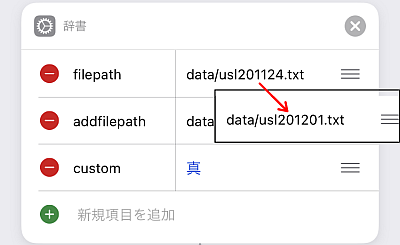
 保存したらレシピを開き, 先頭の「辞書」アクションにある"filepath"キーの値を今回のものに書き換えます.


f:id:thetheorier:20201201154458p:plain

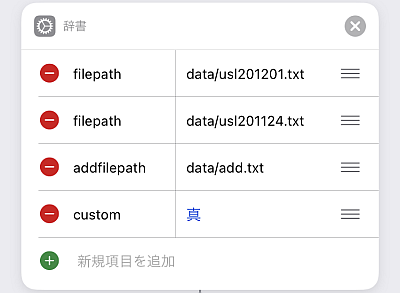
 不安なら項目を追加してキーを"filepath"と同じにして値に今回のファイルパスを書き込み, これを先頭にもっていくとそちらが適用されます.

 画像の場合, 値が"data/usl201124.text"の方は無視され, 値が"data/usl201201.txt"の方が採用されます.


 今後新たな配布データに差し替えるたびにこの操作を行うことになります.


USLauncher ver2.0.2

 プロンプトテキストを微調整したバージョンも配布したので良かったらこちらを使ってください.

 最初に検索する際, 場合によってプロンプトとキーボードが被ることがあったため, プロンプトテキストを1行減らしました.

 ver2.0.1は英語での説明文に関する修正だったため特に拡散はしていません.


 特定のアプリについてはこれまで同様定期的に更新チェックを行っています.

 変更が無くともチェックしたタイトルはバージョンの記載を更新してあります.


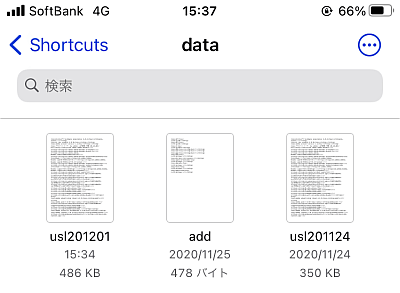
f:id:thetheorier:20201201154803p:plain

 今回の更新で収録数が3,222個になり, ファイルサイズが486KBとなりましたが動作に変化はないですね.


 ある程度の数になったらそれ以降は特定の新作アプリや更新チェックに費やす予定なのでそこまでファイルサイズが肥大化することはないと思います.

 現状でも1MBの半分もありませんからね.


【iPhoneショートカット】URLスキームを起動・コピーするUSLauncher ver2.0

f:id:thetheorier:20201121162011p:plain

 色々ありましたが半年弱経ってしまいました.


ショートカット

ショートカット

  • Apple
  • 仕事効率化
  • 無料

※価格は記事執筆時のものです. 現在の価格はApp Storeから確認ください.

 レビュー時のiOSバージョン : iOS14.2


スポンサーリンク


ダウンロード

 こちらがレシピ本体です.


www.dropbox.com

 こちらは元となるデータソースです.

 「ファイル」アプリの"Shortcuts"フォルダ以下にダウンロードし, 下の「準備」に従ってください.


更新・変更内容(ver2.0)

  • iOS14でコンテンツ数が多いとスクロールが異常に遅くなる現象に対応
  • データの保存先をBearから「ファイル」に変更
  • 配布データ用のファイル, 上級者向けのデータファイルパスを指定
  • データの扱いを, keyとstring(場合によってarray)の組のみで済むよう変更(dictタグを含む前後のタグはレシピ内にあります)
  • アクションの仕様により, 結果表示におけるアルファベットはすべて小文字になります(検索ワードで大文字を使用するのは可能)

 以下上級者向け

  • カスタム可能な追加用データを兼用
  • 範囲指定したテキストから共有シートを経て, また任意で手打ち追加可能


準備

 使用するにあたって, 上記の配布データを主に使用します.


f:id:thetheorier:20201121163154p:plain

 Dropboxリンクからデータテキストを開き, 画面右上の三点アイコンをタップして「エクスポート」を選択します.


f:id:thetheorier:20201121163346p:plain

 「別のアプリで開く…」を選択し, 「"ファイル"に保存」をタップします.


f:id:thetheorier:20201121163453p:plain

 これを「ファイル」アプリの"Shortcuts"以下好きな場所に保存します.

 保存したファイルのパスを, 本レシピ先頭にある「辞書」アクションにある"filepath"キーの値に入力します.


 なおこの「辞書」アクションにある"addfilepath"は, 各ユーザーが好きにデータを追加するためのテキストファイルを指定するちょっと難易度の高い内容です.

 ただこの値が空っぽだと正しく動作しないため, 使わない場合は画像のように存在しないダミーのファイルパスを書いておきます.


 また同じく"custom"については, これを「真」にすることで上記のカスタム機能が使えるようになります.

 使わない人は上記の設定に加えこの値を「偽」にした状態にしてください(配布時は偽になっています).


使い方1:アプリを検索

f:id:thetheorier:20201124083432p:plain

 「入力を要求」に書き込んだ文字がヒットすると, 対応するアプリが並びます.

 デフォルトでは30件まで表示されるようにしてあります.

 結果の表示でアルファベットがすべて小文字になるのはレシピ内のフィルタに対応するためのものです.

 検索ワードに大文字が入ってもレシピ内で小文字に変換してからフィルタにかけています(画像の場合例えば"GOOGLE"で検索しても同じ結果が帰ってきます).


f:id:thetheorier:20201124083551p:plain

 URLスキームが複数ある場合はどれか一つを選ぶ, 一つの場合はそのまま画像右の画面になる点は前回と同じです.


f:id:thetheorier:20201124083653p:plain

 URLスキームが無いアプリも存在します.


使い方2:手打ちで新しいデータを追加する(上級者向け)

 先程紹介した"addfilepath"で指定したテキストファイルにplistに従った構文を書き込むことで, 配布データと合わせて使うことが可能です.


f:id:thetheorier:20201124083750p:plain

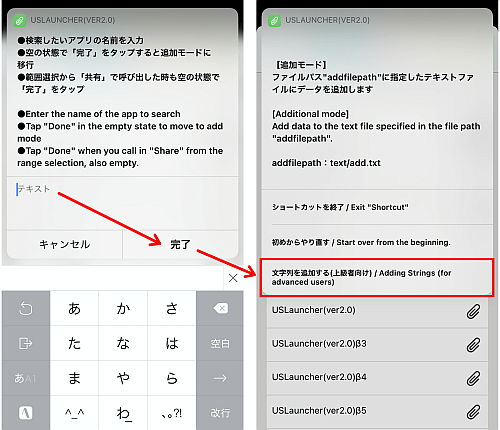
 これを利用するには, レシピを起動して出てくる「入力を要求」のテキストを空にしたまま「完了」をタップします.

 別のメニューが出てくるので「文字列を追加する(上級者向け)」をタップします.


f:id:thetheorier:20201124083906p:plain

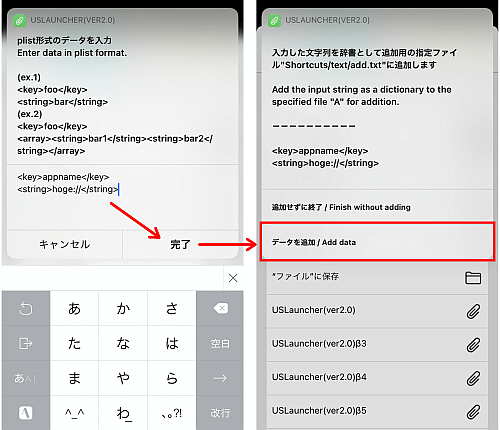
 タイトルにある例文を参考にデータを書き込み, 問題なければ「データを追加」をタップします.

 これで"addfilepath"に指定したテキストファイルに追加されます.

 注意として, keyに相当する文字列でアルファベットを使う場合は必ず小文字にしてください.


 また&や#といった特殊文字はそのままでは使えません, 数値参照によるコード表記で記述する必要があります.

 一部を挙げると下のような感じです.


特殊文字  数値参照 
# 
% 
& 
©  © 
®  ® 
™  ™ 


f:id:thetheorier:20201124084008p:plain

 なお構文ミスなどで辞書として認識されなかった場合は書き込みされないようにしてあります.


f:id:thetheorier:20201124084114p:plain

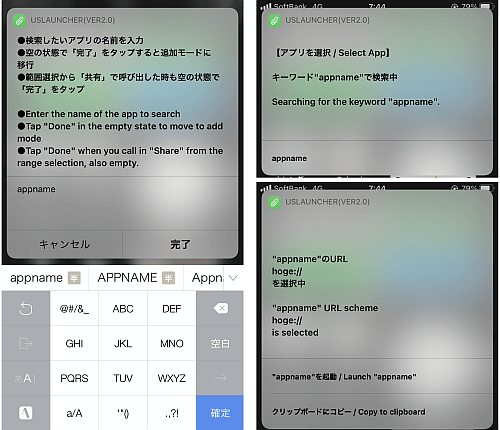
 問題なく書き込まれれば, 通常の検索で結果が表示されます.


使い方3:範囲指定したテキストを追加(上級者向け)

 上記はゼロから手打ちするものでしたが, 共有シートからレシピに取り込んで"addfilepath"に追加することも可能です.

 共有シートでの利用はこれに限定しているため, 不要ならレシピの設定をオフにしても構いません.


f:id:thetheorier:20201124084203p:plain

 任意の場所でテキストを範囲指定し, 「共有」から本レシピを選択します.


f:id:thetheorier:20201124084249p:plain

 「入力を要求」のテキストが空のまま「完了」をタップし, 「文字列を追加する(上級者向け)」をタップします.


f:id:thetheorier:20201124084333p:plain

 範囲指定したテキストがテキスト入力欄に貼付け済みなので, そのまま追加してもよし, 編集してから追加してもよし.


f:id:thetheorier:20201124084413p:plain

 このようにして追加, 使用することも可能です.


Tips1:複数のファイルパスを素早く切り替える

f:id:thetheorier:20201121180141p:plain

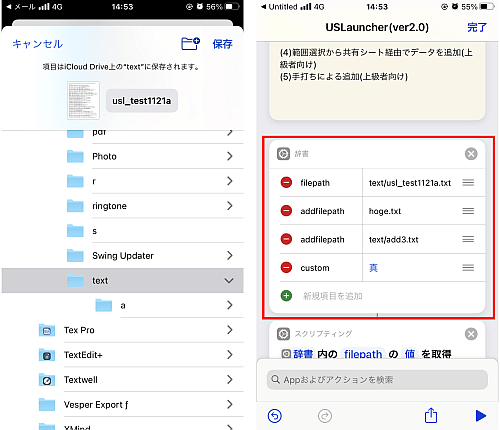
 「辞書」アクションでは, 同じ文字列のキーによる組が存在する場合, 一番上のものが適用され他は無視されます.

 これを利用して, 配布データなどを画像のように複数「辞書」アクションに同一キーで追加しておき, 必要に応じて上下入れ替えることで他のデータを適用させることが可能です.

 通常は意味のないものですがデバッグにとても便利なので知っておくといいです. 


Tips2:データコンテンツ

 レシピでは, 登録したアプリのURLスキームを「URLを開く」アクションによって起動させます.

 そのためカスタマイズで追加するコンテンツはアプリのURLスキームだけでなくWebページのURLでも問題ありません.


 不定期で忙しいので更新も不定期になると思います.


 フィルタアクションのお陰でiOS14でもまともに使えるようになりましたが, 大文字小文字の区別をしてくれないのが残念です.

 その結果, keyタグでアルファベットを使う場合は小文字で統一する必要に迫られました.


 とはいえ検索窓が無くなった上カックカクのあの有様に比べたらかなりの改善です.

 Bearからファイルアプリに鞍替えしたことでいちいちアプリを行き来することもなくなりました.


 ファイルから読み込んで辞書化した際の重複データの扱いがどうもよく分かっていません.

 どちらが適用されるのかもう少しデータを取って調べてみます.


 またデータ数が多くなったときどれだけ待たされるか…もこれからの課題です.

 初期配布の時点で収録数が2000弱, この時点で手持ちのiPhone8だと検索結果が出るまで3~4秒待たされます.

 これがどれだけ増えるのか大したことはないのか, 後者であることを期待したいです.


【iOS14】設定アプリのURLスキーム一覧(標準アプリ)

 Last modified:2021/06/13

f:id:thetheorier:20200919091918p:plain

 iOS14のiPhoneで使用可能な設定アプリおよび標準アプリのURLスキームを紹介しています.

 基本的に前回(iOS13)のものを踏襲しています.


blog.thetheorier.com

 iOS15のURLスキームはこちらです.


スポンサーリンク


iOS13と若干の変更あり

ショートカット
ショートカット

  • Apple
  • 仕事効率化
  • 無料

※価格は記事執筆時のものです. 現在の価格はApp Storeから確認ください.

 レビュー時のバージョン : v4.0.1


環境および先頭の文字列について

 今回はショートカットアプリ内で検証しています.

 また設定アプリについては先頭が


app-prefs:root
prefs:root


である, またはappの"a"ないしprefsの"p"が大文字の場合に使用可能であることが定石でした.


 今回大まかに検証したところiOS14.0の時点では以下であろうことを確認しています.


  「設定」のみ  可能なものすべて 
prefs:root    ○ 
Prefs:root    ○ 
app-prefs:root  ○   
App-prefs:root  ○   
app-Prefs:root  ○   
App-Prefs:root  ○   


 というわけでiOS14ではprefs:rootないしPrefs:rootのいづれかを使用するのが無難であると思われます.

 過去にもありましたがメジャーバージョン後の途中のアップデートで変更されるケースもまれにあります.


 またiOS13からページが移動したもの, 使えなくなったと思われるものがあります, その場合は各自に記載があります.


設定アプリ(起動)

prefs:root
app-prefs:root


 appの"a", およびprefsの"p"を大文字にしても起動します.

 以降ではいづれも小文字で統一します.

 ※以降はapp-prefs:rootあるいはApp-prefs:rootでは使用できません(設定アプリトップへしか飛べない)


アカウント

itms-ui://


Apple ID

prefs:root=APPLE_ACCOUNT


ファミリー共有

prefs:root=APPLE_ACCOUNT&path=FAMILY


サブスクリプション

prefs:root=APPLE_ACCOUNT&path=SUBSCRIPTIONS


Apple Pencil

prefs:root=Pencil


iCloud

prefs:root=CASTLE


iCloud > バックアップ


prefs:root=CASTLE&path=BACKUP


Wi-Fi

prefs:root=WIFI


Bluetooth

prefs:root=Bluetooth


モバイル通信

Prefs:root=MOBILE_DATA_SETTINGS_ID


通信のオプション

Prefs:root=MOBILE_DATA_SETTINGS_ID&path=CELLULAR_DATA_OPTIONS


通知

prefs:root=NOTIFICATIONS_ID


サウンドと触覚

prefs:root=Sounds


着信音

prefs:root=Sounds&path=Ringtone

 現在確認できません.


おやすみモード

prefs:root=DO_NOT_DISTURB


着信を許可

prefs:root=DO_NOT_DISTURB&path=Allow%20Calls%20From

 現在確認できません.


スクリーンタイム

prefs:root=SCREEN_TIME


休止時間

prefs:root=SCREEN_TIME&path=DOWNTIME


App使用時間の制限

prefs:root=SCREEN_TIME&path=APP_LIMITS


通信/通話の制限

prefs:root=SCREEN_TIME&path=COMMUNICATION_LIMITS


常に許可

prefs:root=SCREEN_TIME&path=ALWAYS_ALLOWED


コンテンツとプライバシーの制限

prefs:root=SCREEN_TIME&path=CONTENT_PRIVACY


一般

prefs:root=General


情報

prefs:root=General&path=About


情報>証明書信頼設定

prefs:root=General&path=About/CERT_TRUST_SETTINGS


ソフトウェア・アップデート

prefs:root=General&path=SOFTWARE_UPDATE_LINK


AirDrop

prefs:root=General&path=AIRDROP_LINK


AirplayとHandoff

prefs:root=General&path=CONTINUITY_SPEC


AirplayとHandoff>自動的にTVへAirPlay

prefs:root=General&path=CONTINUITY_SPEC/AIRPLAY_TO_TV


ピクチャ・イン・ピクチャ

prefs:root=General&path=PiP_SPEC


CarPlay

prefs:root=General&path=CARPLAY


ホームボタン

prefs:root=General&path=HOME_BUTTON


Appのバックグラウンド更新

prefs:root=General&path=AUTO_CONTENT_DOWNLOAD


日付と時刻

prefs:root=General&path=DATE_AND_TIME


キーボード

prefs:root=General&path=Keyboard


キーボード > キーボード

prefs:root=General&path=Keyboard/KEYBOADS


キーボード > ユーザー辞書

prefs:root=General&path=Keyboard/USER_DICTIONARY


キーボード > 片手用キーボード

prefs:root=General&path=Keyboard/ReachableKeyboard


言語と地域

prefs:root=General&path=INTERNATIONAL


辞書

prefs:root=General&path=DICTIONARY


法律に基づく情報および認証

prefs:root=General&path=LEGAL_AND_REGULATORY


VPN

prefs:root=General&path=VPN


NFC

prefs:root=General&path=NFC_LINK


プロファイル

prefs:root=General&path=ManagedConfigurationList


リセット

prefs:root=General&path=Reset


システム終了

prefs:root=General&path=SHUTDOWN_LABEL


コントロールセンター

prefs:root=ControlCenter


画面表示と明るさ

prefs:root=DISPLAY


自動ロック

prefs:root=DISPLAY&path=AUTOLOCK


テキストサイズを変更

prefs:root=DISPLAY&path=TEXT_SIZE


アクセシビリティ

prefs:root=ACCESSIBILITY


VoiceOver

prefs:root=ACCESSIBILITY&path=VOICEOVER_TITLE


VoiceOver>読み上げ

prefs:root=ACCESSIBILITY&path=VOICEOVER_TITLE/Speech


VoiceOver>読み上げ>声

prefs:root=ACCESSIBILITY&path=VOICEOVER_TITLE/Speech/DialectCell


VoiceOver>繊細度

prefs:root=ACCESSIBILITY&path=VOICEOVER_TITLE/Verbosity


VoiceOver>繊細度>句読点および記号

prefs:root=ACCESSIBILITY&path=VOICEOVER_TITLE/Verbosity/voiceOverPunctuationGroup


VoiceOver>繊細度>メディア説明サービス

prefs:root=ACCESSIBILITY&path=VOICEOVER_TITLE/Verbosity/voiceOverMediaDescriptions


VoiceOver>点字

prefs:root=ACCESSIBILITY&path=VOICEOVER_TITLE/Braille


VoiceOver>点字>出力

prefs:root=ACCESSIBILITY&path=VOICEOVER_TITLE/Braille/BrailleDisplayOutput


VoiceOver>点字>入力

prefs:root=ACCESSIBILITY&path=VOICEOVER_TITLE/Braille/BrailleDisplayIntput


VoiceOver>点字>点字画面入力

prefs:root=ACCESSIBILITY&path=VOICEOVER_TITLE/Braille/BrailleGesturesInput


VoiceOver>点字>点字表

prefs:root=ACCESSIBILITY&path=VOICEOVER_TITLE/Braille/tableIdentifier


VoiceOver>点字>状況セル

prefs:root=ACCESSIBILITY&path=VOICEOVER_TITLE/Braille/STATUS_CELL


ズーム機能

prefs:root=ACCESSIBILITY&path=ZOOM_TITLE


ズーム機能>キーボードショートカット

prefs:root=ACCESSIBILITY&path=ZOOM_TITLE/ZoomKeyboardShortcuts


ズーム機能>ズームコントローラ

prefs:root=ACCESSIBILITY&path=ZOOM_TITLE/ZoomSlug


ズーム機能>ズーム領域

prefs:root=ACCESSIBILITY&path=ZOOM_TITLE/ZoomLensMode


拡大鏡

prefs:root=ACCESSIBILITY&path=MAGNIFIER_TITLE


画面表示とテキストサイズ

prefs:root=ACCESSIBILITY&path=DISPAY_AND_TEXT


画面表示とテキストサイズ>さらに大きな文字

prefs:root=ACCESSIBILITY&path=DISPAY_AND_TEXT/LARGER_TEXT


画面表示とテキストサイズ>カラーフィルタ

prefs:root=ACCESSIBILITY&path=DISPAY_AND_TEXT/DISPLAY_FILTER_COLOR


動作

prefs:root=ACCESSIBILITY&path=MOTION_TITLE


読み上げコンテンツ

prefs:root=ACCESSIBILITY&path=SPEECH_TITLE


読み上げコンテンツ>読み上げコントローラ

prefs:root=ACCESSIBILITY&path=SPEECH_TITLE/SpeechController


読み上げコンテンツ>内容を強調表示

prefs:root=ACCESSIBILITY&path=SPEECH_TITLE/QuickSpeakHighlight


読み上げコンテンツ>入力フィードバック

prefs:root=ACCESSIBILITY&path=SPEECH_TITLE/TypingFeedback


読み上げコンテンツ>声

prefs:root=ACCESSIBILITY&path=SPEECH_TITLE/QuickSpeakAccents


バリアフリー音声ガイド

prefs:root=ACCESSIBILITY&path=DESCRIPTIVE_VIDEO


タッチ

prefs:root=ACCESSIBILITY&path=TOUCH_REACHABILITY_TITLE


タッチ>3D Touchおよび触覚タッチ

prefs:root=ACCESSIBILITY&path=TOUCH_REACHABILITY_TITLE/ForceTouch


タッチ>タッチ調整

prefs:root=ACCESSIBILITY&path=TOUCH_REACHABILITY_TITLE/TOUCH_ACCOMMODATIONS


タッチ>通話オーディオルーティング

prefs:root=ACCESSIBILITY&path=TOUCH_REACHABILITY_TITLE/CALL_AUDIO_ROUTING


タッチ>通話オーディオルーティング>自動で電話に出る

prefs:root=ACCESSIBILITY&path=TOUCH_REACHABILITY_TITLE/CALL_AUDIO_ROUTING/callAudioRoutingAutoAnswer


タッチ>背面タップ

prefs:root=ACCESSIBILITY&path=TOUCH_REACHABILITY_TITLE/SHAKE_TO_UNDO


Face ID

prefs:root=ACCESSIBILITY&path=FACE_ID


スイッチコントロール

prefs:root=ACCESSIBILITY&path=ScannerSwitchTitle


スイッチコントロール>スイッチ

prefs:root=ACCESSIBILITY&path=ScannerSwitchTitle/SwitchesIdentifier


スイッチコントロール>スイッチ>新しいスイッチを追加

prefs:root=ACCESSIBILITY&path=ScannerSwitchTitle/SwitchesIdentifier/AddSwitchIdentifier


スイッチコントロール>スイッチ>Bluetoothデバイス

prefs:root=ACCESSIBILITY&path=ScannerSwitchTitle/SwitchesIdentifier/BluetoothDevicesIdentifier


スイッチコントロール>レシピ

prefs:root=ACCESSIBILITY&path=ScannerSwitchTitle/RecipesIdentifier


スイッチコントロール>ハイライトのスタイル

prefs:root=ACCESSIBILITY&path=ScannerSwitchTitle/ScanningStyleIdentifier


スイッチコントロール>自動ハイライトの時間

prefs:root=ACCESSIBILITY&path=ScannerSwitchTitle/ScanningSpeedIdentifier


スイッチコントロール>最初の項目で一時停止

prefs:root=ACCESSIBILITY&path=ScannerSwitchTitle/DelayAfterInputIdentifier


スイッチコントロール>移動の繰り返し

prefs:root=ACCESSIBILITY&path=ScannerSwitchTitle/ActionRepeatIdentifier


スイッチコントロール>長押し

prefs:root=ACCESSIBILITY&path=ScannerSwitchTitle/LongPressIdentifier


スイッチコントロール>タップの動作

prefs:root=ACCESSIBILITY&path=ScannerSwitchTitle/TapBehaviorIdentifier


スイッチコントロール>タップ後にフォーカスされる項目

prefs:root=ACCESSIBILITY&path=ScannerSwitchTitle/ScanLocationIdentifier


スイッチコントロール>保持継続時間

prefs:root=ACCESSIBILITY&path=ScannerSwitchTitle/HoldDurationIdentifier


スイッチコントロール>繰り返しを無視

prefs:root=ACCESSIBILITY&path=ScannerSwitchTitle/IgnoreRepeatIdentifier


スイッチコントロール>読み上げ

prefs:root=ACCESSIBILITY&path=ScannerSwitchTitle/SpeechIdentifier


スイッチコントロール>読み上げ>声

prefs:root=ACCESSIBILITY&path=ScannerSwitchTitle/SpeechIdentifier/VoicesIdentifier


スイッチコントロール>メニュー項目

prefs:root=ACCESSIBILITY&path=ScannerSwitchTitle/CustomizeMenuIdentifier


スイッチコントロール>保存済みのジェスチャ

prefs:root=ACCESSIBILITY&path=ScannerSwitchTitle/CustomGesturesIdentifier


音声コントロール

prefs:root=ACCESSIBILITY&path=CommandAndControlTitle


音声コントロール>言語

prefs:root=ACCESSIBILITY&path=CommandAndControlTitle/COMMAND_AND_CONTROL_LANGUAGE


音声コントロール>コマンドをカスタマイズ

prefs:root=ACCESSIBILITY&path=CommandAndControlTitle/CUSTOMIZE_COMMANDS


音声コントロール>用語集

prefs:root=ACCESSIBILITY&path=CommandAndControlTitle/VOCABULARY


音声コントロール>オーバーレイ

prefs:root=ACCESSIBILITY&path=CommandAndControlTitle/ALWAYS_SHOW_OVERLAY


ホームボタン

prefs:root=ACCESSIBILITY&path=HOME_CLICK_TITLE


Apple TV Remote

prefs:root=ACCESSIBILITY&path=APPLE_TV_REMOTE


キーボード

prefs:root=ACCESSIBILITY&path=KEYBOARDS


キーボード>フルキーボードアクセス

prefs:root=ACCESSIBILITY&path=KEYBOARDS/FULL_KEYBOARD_ACCESS


キーボード>フルキーボードアクセス>自動的に非表示

prefs:root=ACCESSIBILITY&path=KEYBOARDS/FULL_KEYBOARD_ACCESS/FKAFocusRingTimeout


キーボード>フルキーボードアクセス>カラー

prefs:root=ACCESSIBILITY&path=KEYBOARDS/FULL_KEYBOARD_ACCESS/FKAFocusRingColor


キーボード>キーのリピート

prefs:root=ACCESSIBILITY&path=KEYBOARDS/KEY_REPEAT


キーボード>複合キー

prefs:root=ACCESSIBILITY&path=KEYBOARDS/STICKY_KEYS


キーボード>スローキー

prefs:root=ACCESSIBILITY&path=KEYBOARDS/SLOW_KEYS


ヒアリングデバイス

prefs:root=ACCESSIBILITY&path=HEARING_AID_TITLE


サウンド認識

prefs:root=ACCESSIBILITY&path=SOUND_RECOGNITION_TITLE


オーディオ/ビジュアル

prefs:root=ACCESSIBILITY&path=AUDIO_VISUAL_TITLE


オーディオ/ビジュアル>ヘッドフォンオーディオ

prefs:root=ACCESSIBILITY&path=AUDIO_VISUAL_TITLE/AXPAEnableSpecID


オーディオ/ビジュアル>ヘッドフォンオーディオ>カスタムオーディオ設定

prefs:root=ACCESSIBILITY&path=AUDIO_VISUAL_TITLE/AXPAEnableSpecID/AXPAPersonalAudioSetupSpecID


標準字幕とバリアフリー字幕

prefs:root=ACCESSIBILITY&path=SUBTITLES_CAPTIONING


標準字幕とバリアフリー字幕>スタイル

prefs:root=ACCESSIBILITY&path=SUBTITLES_CAPTIONING/currentTheme


アクセスガイド

prefs:root=ACCESSIBILITY&path=GUIDED_ACCESS_TITLE

 このより深いページはこの「アクセスガイド」をオンにした状態でないと機能しません.


アクセスガイド>パスコード設定

prefs:root=ACCESSIBILITY&path=GUIDED_ACCESS_TITLE/GuidedAccessSecurityLinkList


アクセスガイド>パスコード設定>アクセスガイドのパスコードを設定

prefs:root=ACCESSIBILITY&path=GUIDED_ACCESS_TITLE/GuidedAccessSecurityLinkList/GAXPinButton


アクセスガイド>時間制限

prefs:root=ACCESSIBILITY&path=GUIDED_ACCESS_TITLE/GuidedAccessTimeRestrictionsLinkList


アクセスガイド>時間制限>サウンド

prefs:root=ACCESSIBILITY&path=GUIDED_ACCESS_TITLE/GuidedAccessTimeRestrictionsLinkList/GUIDED_ACCESS_TIME_RESTRICTIONS_SOUND_TITLE


アクセスガイド>画面の自動ロック

prefs:root=ACCESSIBILITY&path=GUIDED_ACCESS_TITLE/GuidedAccessAutoLockTime


Siri

prefs:root=ACCESSIBILITY&path=SIRI_SETTINGS_TITLE


ショートカット

prefs:root=ACCESSIBILITY&path=TRIPLE_CLICK_TITLE


壁紙

prefs:root=Wallpaper


Siriと検索

prefs:root=SIRI


自分の情報

prefs:root=SIRI&path=MY_INFO


言語

prefs:root=SIRI&path=LANGUAGE_ID


siriの応答

prefs:root=SIRI&path=VOICE_FEEDBACK_ID


siriの声

prefs:root=SIRI&path=VOICE_ID


Touch IDとパスコード

prefs:root=TOUCHID_PASSCODE


緊急SOS

prefs:root=EMERGENCY_SOS


接触通知

prefs:root=EXPOSURE_NOTIFICATION


バッテリー

prefs:root=BATTERY_USAGE


バッテリーの状態

prefs:root=BATTERY_USAGE&path=BATTERY_HEALTH


プライバシー

prefs:root=Privacy


位置情報サービス

prefs:root=Privacy&path=LOCATION


連絡先

prefs:root=Privacy&path=CONTACTS


カレンダー

prefs:root=Privacy&path=CALENDARS

 ※iOS13では末尾の"S"はありませんでした


リマインダー

prefs:root=Privacy&path=REMINDERS


写真

prefs:root=Privacy&path=PHOTOS


マイク

prefs:root=Privacy&path=MICROPHONE


音声認識

prefs:root=Privacy&path=SPEECH_RECOGNITION


カメラ

prefs:root=Privacy&path=CAMERA


モーションとフィットネス

prefs:root=Privacy&path=MOTION


App Store

prefs:root=STORE


WalletとApple Pay

prefs:root=PASSBOOK


パスワード

prefs:root=PASSWORDS


メール

prefs:root=MAIL


メール > 通知

prefs:root=MAIL&path=NOTIFICATIONS


メール > アカウント

prefs:root=MAIL&path=ACCOUNTS


メール > データの取得方法

prefs:root=MAIL&path=FETCH_NEW_DATA


連絡先

prefs:root=CONTSCTS


カレンダー

prefs:root=CALENDAR


メモ

prefs:root=NOTES


リマインダー

prefs:root=REMINDERS


デフォルトリスト

prefs:root=REMINDERS&path=DEFAULT_LIST


ボイスメモ

prefs:root=VOICE_MEMOS


電話

prefs:root=Phone


メッセージ

prefs:root=MESSAGES


FaceTime

prefs:root=FACETIME


マップ

prefs:root=MAPS


コンパス

prefs:root=COMPASS


計測

prefs:root=MEASURE


Safari

prefs:root=SAFARI


検索エンジン

prefs:root=SAFARI&path=SEARCH_ENGINE_SETTING


自動入力

prefs:root=SAFARI&path=AUTO_FILL


ダウンロード

prefs:root=SAFARI&path=DOWNLOADS


株価

prefs:root=STOCKS


ヘルスケア

prefs:root=HEALTH


ショートカット
prefs:root=SHORTCUTS


ミュージック

prefs:root=MUSIC


イコライザ

prefs:root=MUSIC&path=com.apple.Music:EQ


TV

prefs:root=TVAPP


写真

prefs:root=Photos


カメラ

prefs:root=CAMERA


ブック

prefs:root=IBOOKS


Game Center

prefs:root=GAMECENTER


TVプロバイダ

prefs-tvprovider://
prefs:root=VIDEO_SUBSCRIBER


アプリの設定

prefs:root="バンドルID


標準アプリ

 ここからは標準アプリのURLスキームです.


アラーム

Clock-alarm:

(最後に開いたものが起動します)


カレンダー

calshow:


写真

photos-redirect:


ストップウォッチ

Clock-stopwatch:

(最後に開いたものが起動します)


世界時計

Clock-worldclock:

(最後に開いたものが起動します)


タイマー

Clock-timer:

(最後に開いたものが起動します)


天気1

Weather://?index=0

 末尾の数字nに対して上からn+1番目の天気を表示します(上記は0+1=1なので一番上のもの).

 登録に該当しないインデックスを指定した場合は正しく表示されません.


天気2

weather:

 場所不明の天気の追加を要求します.

 iOS13まではこちらを使うのが無難でしたがiOS14では前者を浸かった方が良さそうです.


電話

tel:0123456789
telprompt:0123456789

(どちらでも確認のためのプロンプトが表示されます)


よく使う項目

MobilePhone-favorits:

 現在確認できません.


履歴

MobilePhone-recents:


留守番電話

Vmshow:


友だちを探す

findmyfriends:


TV

videos:


ファイル

shareddocuments:


ヘルスケア

x-apple-health:


ボイスメモ

Voicememos:


翻訳

translate:
Translate:

 iOS14から追加されたアプリです.

 先頭の"T"は大文字でも小文字でも良いようです.


メール(起動)

message:


メール(新規作成)

mailto:


メッセージ(新規作成)

sms:


ミュージック

music:


メモ

mobilenotes:


リマインダー

x-apple-reminderkit:


iOS13から変更・移動した項目

 iOS14になったことで案の定設定アプリ内の項目名や場所が変わっているものがあります.

 URLスキームに関わる範囲で確認しているのは以下となります.


[iOS13] コントロールセンター>カスタマイズ

[iOS14] なし


[iOS13] iTunes StoreとApp Store

[iOS14] App Store


[iOS13] パスワードとアカウント

[iOS14] パスワード


[iOS13] パスワードとアカウント > アカウントを追加

[iOS14] なし


[iOS13] パスワードとアカウント > データの取得方法

[iOS14] メール > データの取得方法


[iOS13] なし

[iOS14] メール > アカウント


 「何でこれが?」といった項目が使えなくなったしています.

 大文字小文字の変化や項目名の変更によるものなど, すぐに分かるような変化は簡単に検証できるんですがちょっと捻りがあるとお手上げですね.

 それでも"CALENDAR"から"CALENDARS"みたいな変え方はやめて欲しいものです…


 一方でiOS14で登場した翻訳アプリのURLスキームはとても簡単だったりで, わからないものです.

 ただ"translate:"ととてもシンプルであるため, サードパーティ製アプリと競合する恐れがあります.


blog.thetheorier.com

 過去にはそれを悪用するアプリがちらほらあったものです.


追記

2021/02/04

 「アプリの設定」を追加.


2021/03/06

 「リマインダー」Appを追加.


2021/04/22

 「ファイル」Appを追加.


2021/06/13

 以下の99項目を追加.

設定>アカウント
設定>Apple ID
設定>Apple ID>ファミリー共有
設定>Apple ID>サブスクリプション
設定>Apple Pencil
設定>モバイル通信>通信のオプション
設定>接触通知
設定>一般>情報>証明書信頼設定
設定一般>AirDrop
設定>一般>AirPlayとHandoff
設定>一般>ピクチャ・イン・ピクチャ
設定>一般>法律に基づく情報および認証
設定>一般>システム終了
設定>ミュージック>イコライザ
設定>リマインダー>デフォルトリスト
設定>スクリーンタイム>通信/通話の制限
設定>スクリーンタイム>コンテンツとプライバシーの制限
設定>siriと検索>自分の情報
設定>siriと検索>言語
設定>siriと検索>siriの応答
設定>siriと検索>siriの声
設定>アクセシビリティ>VoiceOver
設定>アクセシビリティ>VoiceOver>読み上げ
設定>アクセシビリティ>VoiceOver>読み上げ>声
設定>アクセシビリティ>VoiceOver>繊細度
設定>アクセシビリティ>VoiceOver>繊細度>句読点および記号
設定>アクセシビリティ>VoiceOver>繊細度>メディア説明サービス
設定>アクセシビリティ>VoiceOver>点字
設定>アクセシビリティ>VoiceOver>点字>出力
設定>アクセシビリティ>VoiceOver>点字>入力
設定>アクセシビリティ>VoiceOver>点字>点字画面入力
設定>アクセシビリティ>VoiceOver>点字>点字表
設定>アクセシビリティ>VoiceOver>点字>状況セル
設定>アクセシビリティ>ズーム機能設定>アクセシビリティ>ズーム機能>キーボードショートカット
設定>アクセシビリティ>ズーム機能>ズームコントローラ
設定>アクセシビリティ>ズーム機能>ズーム領域
設定>アクセシビリティ>拡大鏡
設定>アクセシビリティ>画面表示とテキストサイズ>さらに大きな文字
設定>アクセシビリティ>画面表示とテキストサイズ>カラーフィルタ
設定>アクセシビリティ>動作
設定>アクセシビリティ>読み上げコンテンツ
設定>アクセシビリティ>読み上げコンテンツ>読み上げコントローラ
設定>アクセシビリティ>読み上げコンテンツ>内容を強調表示
設定>アクセシビリティ>読み上げコンテンツ>入力フィードバック
設定>アクセシビリティ>読み上げコンテンツ>声
設定>アクセシビリティ>バリアフリー音声ガイド
設定>アクセシビリティ>タッチ
設定>アクセシビリティ>タッチ>3D Touchおよび触覚タッチ
設定>アクセシビリティ>タッチ>タッチ調整
設定>アクセシビリティ>タッチ>通話オーディオルーティング
設定>アクセシビリティ>タッチ>通話オーディオルーティング>自動で電話に出る
設定>アクセシビリティ>タッチ>背面タップ
設定>アクセシビリティ>Face ID
設定>アクセシビリティ>スイッチコントロール
設定>アクセシビリティ>スイッチコントロール>スイッチ
設定>アクセシビリティ>スイッチコントロール>スイッチ>新しいスイッチを追加
設定>アクセシビリティ>スイッチコントロール>スイッチ>Bluetoothデバイス
設定>アクセシビリティ>スイッチコントロール>レシピ
設定>アクセシビリティ>スイッチコントロール>ハイライトのスタイル
設定>アクセシビリティ>スイッチコントロール>自動ハイライトの時間
設定>アクセシビリティ>スイッチコントロール>最初の項目で一時停止
設定>アクセシビリティ>スイッチコントロール>移動の繰り返し
設定>アクセシビリティ>スイッチコントロール>長押し
設定>アクセシビリティ>スイッチコントロール>タップの動作
設定>アクセシビリティ>スイッチコントロール>タップ後にフォーカスされる項目
設定>アクセシビリティ>スイッチコントロール>保持継続時間
設定>アクセシビリティ>スイッチコントロール>繰り返しを無視
設定>アクセシビリティ>スイッチコントロール>読み上げ
設定>アクセシビリティ>スイッチコントロール>読み上げ>声
設定>アクセシビリティ>スイッチコントロール>メニュー項目
設定>アクセシビリティ>スイッチコントロール>保存済みのジェスチャ
設定>アクセシビリティ>音声コントロール
設定>アクセシビリティ>音声コントロール>言語
設定>アクセシビリティ>音声コントロール>コマンドをカスタマイズ
設定>アクセシビリティ>音声コントロール>用語集
設定>アクセシビリティ>音声コントロール>オーバーレイ
設定>アクセシビリティ>ホームボタン
設定>アクセシビリティ>Apple TV Remote
設定>アクセシビリティ>キーボード>フルキーボードアクセス
設定>アクセシビリティ>キーボード>フルキーボードアクセス>自動的に非表示
設定>アクセシビリティ>キーボード>フルキーボードアクセス>カラー
設定>アクセシビリティ>キーボード>キーのリピート
設定>アクセシビリティ>キーボード>複合キー
設定>アクセシビリティ>キーボード>スローキー
設定>アクセシビリティ>ヒアリングデバイス
設定>アクセシビリティ>サウンド認識
設定>アクセシビリティ>オーディオ/ビジュアル
設定>アクセシビリティ>オーディオ/ビジュアル>ヘッドフォンオーディオ
設定>アクセシビリティ>オーディオ/ビジュアル>ヘッドフォンオーディオ>カスタムオーディオ設定
設定>アクセシビリティ>標準字幕とバリアフリー字幕
設定>アクセシビリティ>標準字幕とバリアフリー字幕>スタイル
設定>アクセシビリティ>アクセスガイド
設定>アクセシビリティ>アクセスガイド>パスコード設定
設定>アクセシビリティ>アクセスガイド>パスコード設定>アクセスガイドのパスコードを設定
設定>アクセシビリティ>アクセスガイド>時間制限
設定>アクセシビリティ>アクセスガイド>時間制限>サウンド
設定>アクセシビリティ>アクセスガイド>画面の自動ロック
設定>アクセシビリティ>Siri
設定>アクセシビリティ>ショートカット