

常に任意のイベントの残り時間を確認できます.

※価格は記事執筆時のものです. 現在の価格はApp Storeから確認ください.
レビュー時のバージョン : v1.0
スポンサーリンク
カウントダウン付きカレンダー
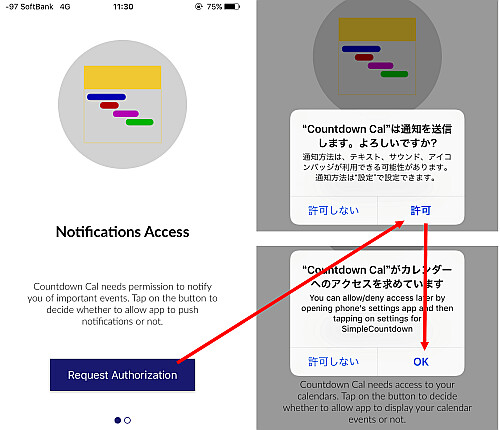
初期起動時には通知とカレンダーの許可を求められます, どちらも許可して進みましょう.
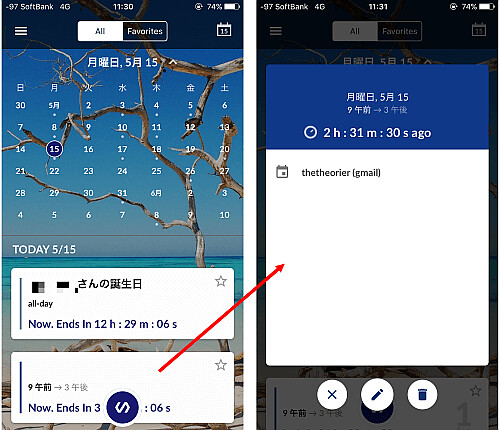
通常の起動画面は画像左のようになります.
標準のカレンダーやGoogleカレンダーなどがあればそのイベントが既に追加されています.
カレンダー部分を左右にスワイプして月を変更, また上に引っ張ると検索モードになります.
右上のカレンダーアイコンをタップすれば今日の月・日に戻ります.
画面下にある各々のイベントカードをタップすると詳細を開くことができます.
この時点で既に対象のイベントまでの日時などがカウントされています.
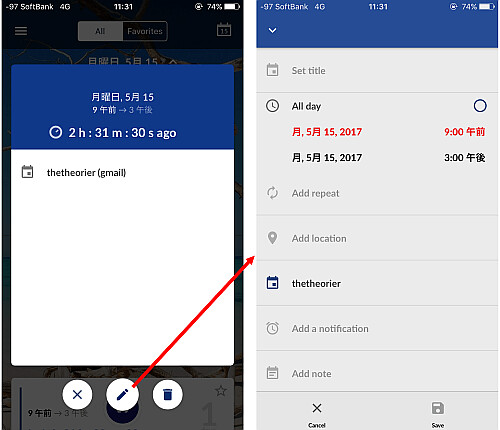
イベント表示で画面下のペンアイコンをタップすればイベントを編集できます.
ここから通知を追加することも可能です.
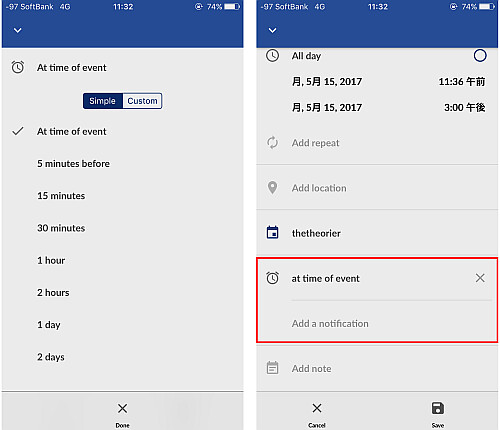
通知はイベント開始時などのデフォルトから好きな時間を指定することも可能です.
また通知は一つのイベントに複数追加できるように見えますが, やってみると「上書き」されるだけでした.
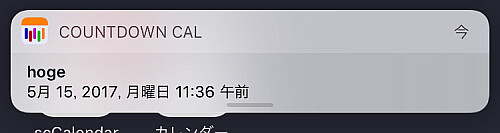
設定した時間になるとイベントタイトルに開始時刻などが付いた通知がやってきます.
最新のイベント, 新規追加
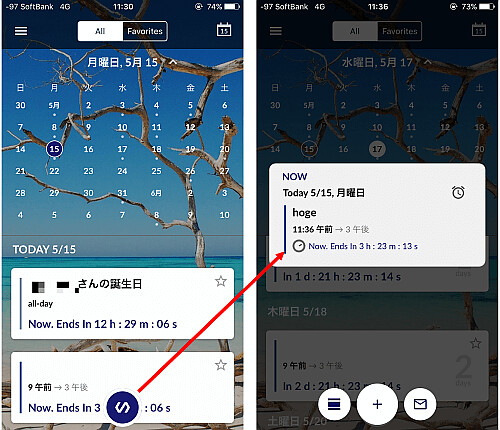
画面下中央のアイコンをタップすると, 現在進行中或いは次のイベントをポップアップで確認できます.
この状態で画面下の+アイコンをタップすればイベントを新規追加できます.
タイムライン
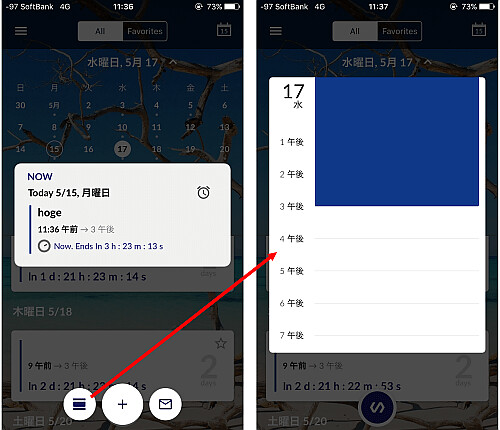
最新のイベント表示中に画面下左のアイコンをタップするとイベントをタイムラインで確認できます.
メニュー
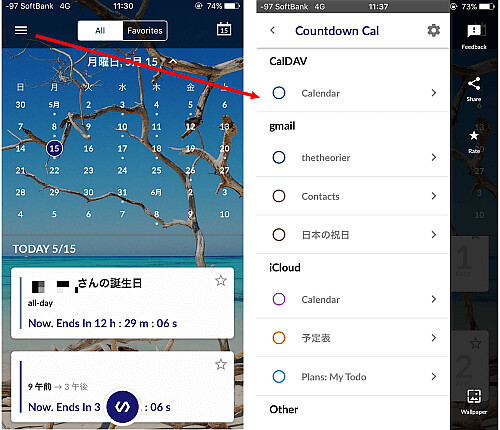
画面左上の三本線をタップするとサイドメニューが開きます.
各カレンダーなどが表示されるのでここを選択して表示非表示を切り替えることができます.
また画面右下の "Wallpaper" をタップすることでカメラロールにある画像から背景を変更することができます.
お気に入り
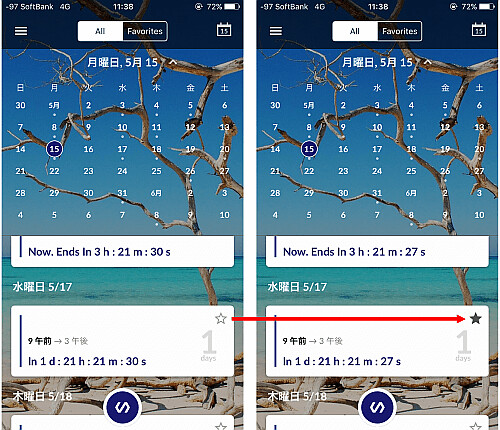
各イベントカード右上に星マークがあるのでこれをタップするとお気に入りに登録されます.
なお過去のイベントはタップしても反応しません.
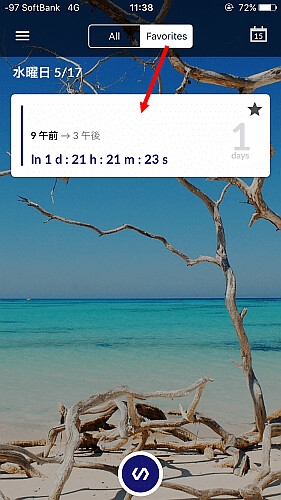
スターを付けたイベントは画面上の "Favorites" タブに切り替えることでフィルタされます.
タブの切り替えは画面を左右にスワイプするだけでも大丈夫です.
ウィジェット
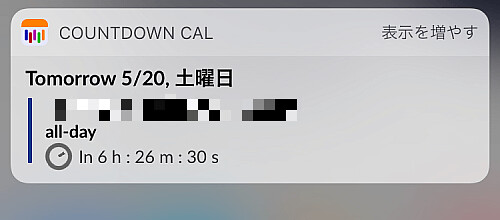
アプリはウィジェットにも対応しています.
表示を減らした場合は最新もしくは現在のイベントを, 表示を増やした場合は最新から4件表示します.
〆
どのイベントもあと何日か, 何時間か…などがひと目でわかります.
URLスキームは
simple-countdown:
があります.
URLスキームについてはこちら
[Search]iPhone URLスキーム -The theoryの戯言iPhoneのURLスキームを検索して一覧表示できます. リクエストは内容に応じてお答えします.


